ЯРУСAI

Инструкция для инженера ПТО

Как попробовать ЯРУС AI за 20 минут

Куда нажать, зачем и что получится. Пробный период бесплатный: 7 дней, 10 заданий ЯРУС AI и 15 выпусков DWG/PDF. Карта не нужна.

Что это даст

  • Акт АОСР по описанию обычными словами — за пару минут
  • ВОР из PDF проекта с листами-основаниями
  • ГПР со ссылками на пункты СП и критическим путём
  • Исполнительные схемы в DWG в оформлении подрядчика
  • Комплект ИД со статусами, подписями и описью
  • Всё по объекту в одном месте — с компьютера и телефона

Шаг 1 · 2 минуты

Зарегистрируйтесь

Нажмите «Зарегистрироваться», укажите имя, рабочую почту и пароль.

Подтвердите почту — откройте письмо от ЯРУС AI и нажмите ссылку. Без этого задания ЯРУС AI не запускаются. Письма нет — проверьте «Спам».

Впишите название вашей компании. ИНН можно не указывать.

Шаг 2 · 3 минуты

Посмотрите пример

В кабинете уже лежит «Пример: жилой дом на Садовой» — готовые акты, материалы с сертификатами, работы с объёмами и комплект ИД во всех состояниях. Откройте его и пройдитесь по разделам слева: так выглядит результат.

Пример можно менять и удалить — на ваши объекты он не влияет и пробные задания не тратит.

Шаг 3 · 5 минут

Заведите свой объект

На главной кабинета — «Добавить объект»: название и адрес (заказчика и генподрядчика можно позже).

В объекте — «Файлы проекта»: загрузите что есть — PDF проекта (альбомы, спецификации), DWG-чертежи, смету «Гранд-Сметы» (.gsfx или XML), образец исполнительной схемы подрядчика. Можно архивом ZIP или RAR целиком.

В «Работы и участники» → «Участники и подписи» один раз впишите организации и представителей — они подставятся во все акты.

Шаг 4 · по 1–10 минут

Попробуйте то, что нужно вам

Необязательно всё — начните с того, на что сейчас уходит больше всего времени.

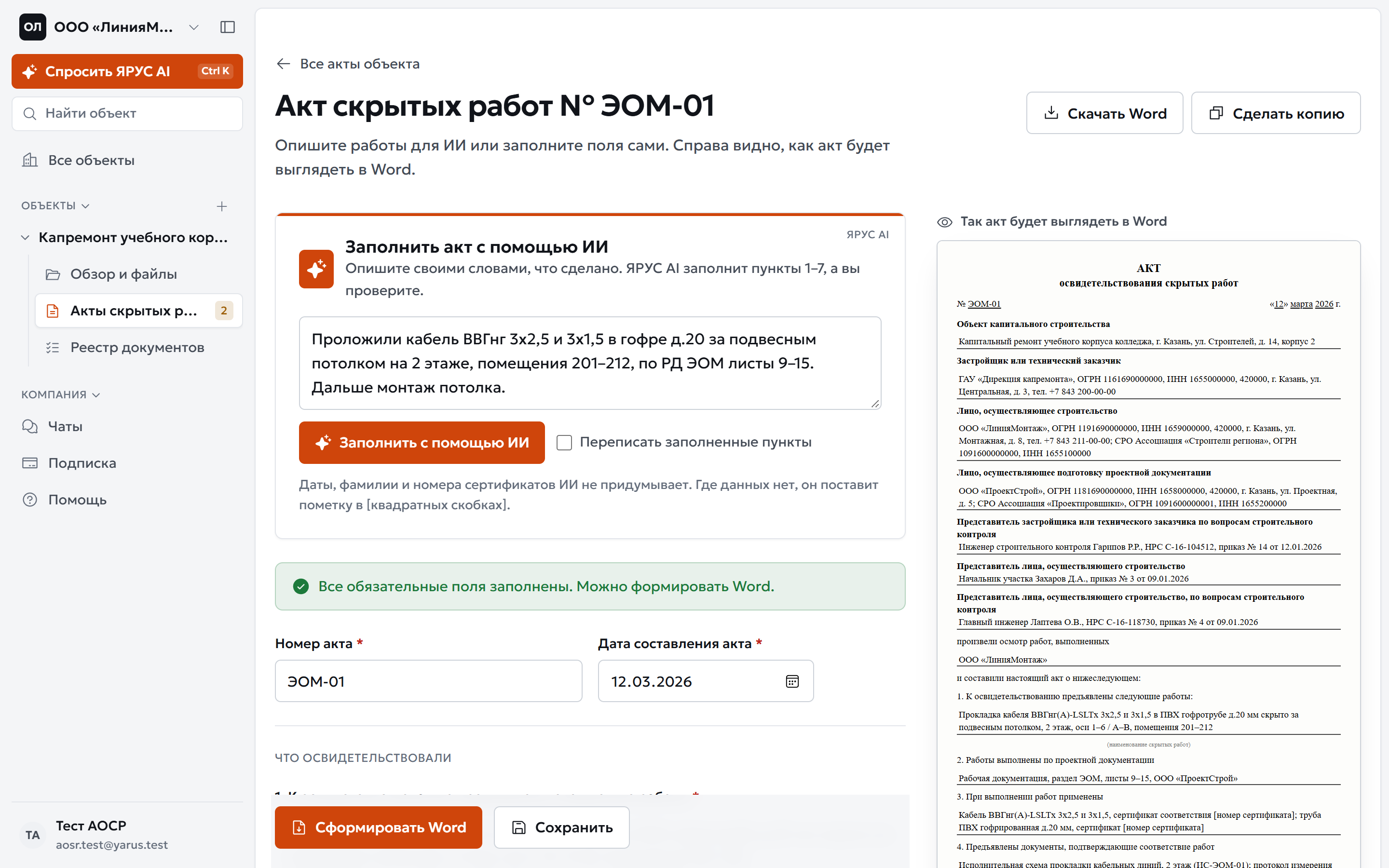
Акт скрытых работ (АОСР)

2–3 мин

Где: Объект → «Акты» → «Новый акт»

  1. Опишите работы своими словами: «армирование фундаментной плиты в осях 1–6/А–Г, арматура А500С ⌀12, с 10 по 14 ноября»
  2. Нажмите «Заполнить с помощью ИИ» — ЯРУС AI разнесёт текст по пунктам акта
  3. Проверьте подсвеченные поля и нажмите «Сформировать Word»

Результат: Акт по форме приказа Минстроя № 344/пр в Word: участники объекта подставлены, материалы с сертификатами — в п. 3. Чего нет в данных, ЯРУС не выдумывает, а ставит пометку в [скобках].
ВОР из проекта

3–10 мин

Где: Объект → «Работы и участники» → «ВОР из проекта»

Понадобится: PDF проекта в «Файлах проекта» (спецификации, ведомости, экспликации)

  1. Отметьте документы проекта
  2. Нажмите «Составить ВОР»

Результат: Перечень работ с единицами и объёмами по проекту, у каждой строки — лист, откуда взято, и формула, если объём посчитан. Кнопка «ВОР в Excel» — ведомость по разделам.

График производства работ (ГПР)

2–5 мин

Где: Объект → «График работ (ГПР)»

Понадобится: работы на объекте — из ВОР, сметы «Гранд-Сметы» или описанием

  1. Укажите дату начала и рабочую неделю
  2. Напишите, что учесть: зимнее бетонирование, захватки, сроки сдачи
  3. Нажмите «Составить ГПР»

Результат: Последовательность работ с технологическими перерывами и ссылками на пункты СП, даты по рабочим дням, критический путь, диаграмма. Длительность любой работы меняется — даты пересчитываются. Выгрузка в Excel.

Исполнительная схема по образцу подрядчика

3–5 мин

Где: Объект → «Схемы»

Понадобится: образец исполнительной схемы подрядчика в DWG (его лист, штамп, планы)

  1. Загрузите образец — ЯРУС покажет, что понял из него: планы, слои пометок, таблицу
  2. Впишите название схемы («Исполнительная схема монтажа оконных блоков, 2 этаж») и нажмите «Создать схему»
  3. Откройте результат в ЯрусCAD прямо в браузере

Результат: DWG вашего объекта в оформлении подрядчика: отметки работы на планах (окна, отливы, подоконники, откосы, полы, потолки, стены), таблица объёмов, условные обозначения и название. Схема сама проверяет, что таблица сходится с отметками.

Комплект ИД для сдачи

2 мин

Где: Объект → «Комплект ИД»

  1. Посмотрите статусы документов: готово, на проверке, требует исправления
  2. Отметьте, что отдано на подпись и кому — ЯРУС напомнит, если лежит дольше недели
  3. Скачайте «Архивом ZIP» или «Одним PDF»

Результат: Комплект в порядке реестра с описью; видно, чего не хватает для сдачи и что застряло на подписи.

Фото с объекта с телефона

1 мин

Где: Откройте сайт на телефоне → объект → «Фото с объекта»

  1. Выберите работу
  2. Нажмите «Сфотографировать»

Результат: Фото ложится в файлы объекта и в акт этой работы — в блок «Фото скрытых работ».

Нормативная база

1 мин

Где: Меню компании → «Нормативная база»

  1. Спросите обычными словами: «через сколько можно снимать опалубку перекрытия»

Результат: Пункты СП с номерами и страницами — те, на которые ЯРУС ссылается в графиках и документах.

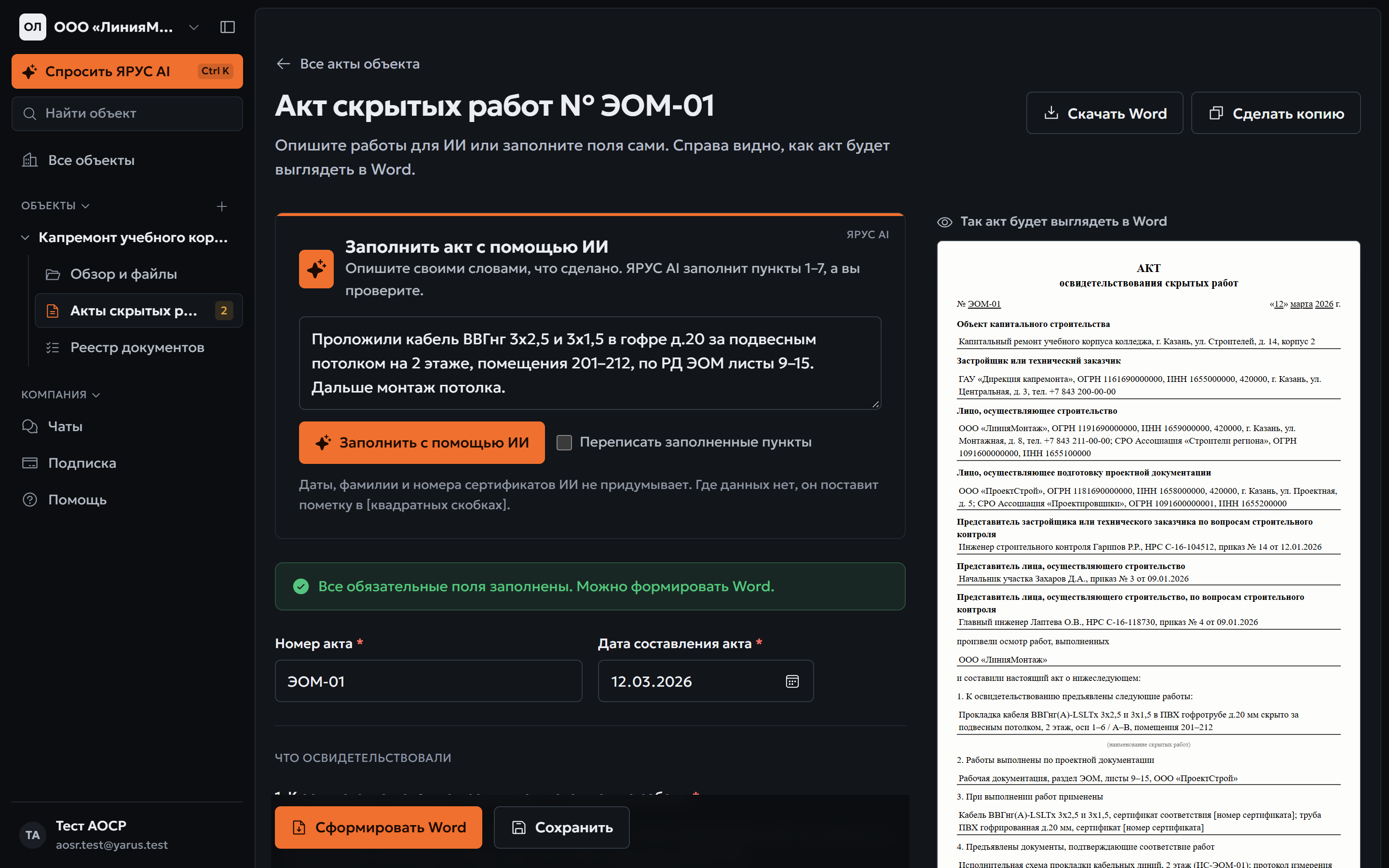
Акт скрытых работ в ЯРУС AI: слева поля, справа — как акт выглядит в WordАкт скрытых работ в ЯРУС AI: слева поля, справа — как акт выглядит в Word

Шаг 5 · 2 минуты

Расскажите, как прошло

В кабинете: меню вашего профиля внизу слева → «Написать в поддержку». Нам важно всё:

  • что получилось сразу и сколько времени это сэкономило;
  • где ЯРУС ошибся или сделал не так, как принято у вас;
  • чего не хватило, чтобы пользоваться каждый день.

Страницу, с которой вы пишете, мы увидим сами — описывать путь не нужно.

Ваши данные

Документы и объекты вашей компании видны только вашей компании. Исходные файлы не меняются: результат работы ЯРУС становится новой версией, когда вы её примете.

Как проверять результат

ЯРУС не придумывает даты, подписи, номера сертификатов и объёмы — где данных нет, стоит пометка. Ссылки на нормы с зелёной галочкой найдены в базе СП, с пометкой «проверить» — нет. Подписывает всегда человек.

Готовы попробовать на своём объекте?

Зарегистрироваться бесплатно

Уже есть аккаунт? Войти